

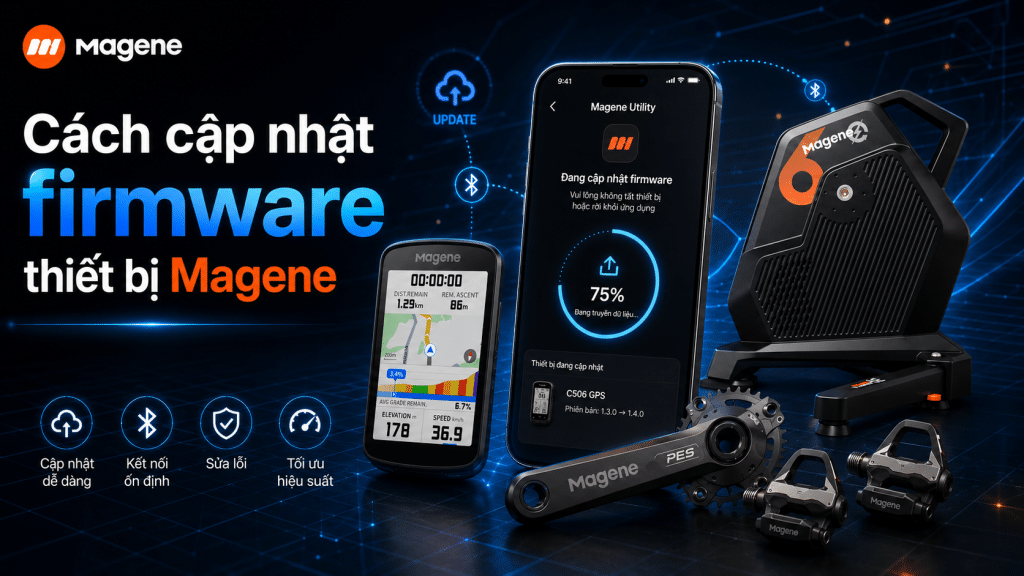
Vì sao cần cập nhật firmware thiết bị Magene định kỳ?
Firmware không chỉ là phần mềm nền — đây là lớp lõi quyết định độ chính xác của từng watt đo được trên power meter và chất lượng tín hiệu GPS bắt được trên đường đua. Nếu bạn đang thấy số liệu công suất dao động bất thường hoặc đồng hồ mất nhiều giây để khóa vệ tinh, firmware lỗi thời rất có thể là nguyên nhân trực tiếp.
Trên các dòng P505 và P515, firmware điều khiển thuật toán bù trừ lực căng (strain gauge compensation) — tức là cách thiết bị lọc nhiễu và hiệu chỉnh số liệu theo nhiệt độ thực tế. Theo thông số kỹ thuật chính thức từ Magene, P505 duy trì độ chính xác ±1% thông qua việc tối ưu hóa firmware liên tục. Một bản cập nhật bị bỏ qua đồng nghĩa với việc thuật toán này chạy trên logic cũ, có thể kéo sai lệch vượt ngưỡng cho phép.
Với GPS bike computer C606, mỗi magene firmware update mang theo bản vá cải thiện khả năng bắt sóng vệ tinh — rút ngắn thời gian cold-start và tăng độ ổn định tín hiệu ở địa hình phức tạp như đèo hay đô thị.
Để thực hiện cập nhật đúng cách, bước đầu tiên là cài đặt và thiết lập ứng dụng quản lý thiết bị chính thức — công cụ trung tâm kết nối toàn bộ hệ sinh thái Magene.
| Thông số | Trước cập nhật | Sau cập nhật |
|---|---|---|
| Độ chính xác công suất (P505/P515) | Có thể lệch >±2% | Duy trì ±1% |
| Thời gian bắt sóng GPS (C606) | 30–60 giây | Dưới 20 giây |
| Thuật toán bù nhiệt độ | Logic cũ | Hiệu chỉnh động theo firmware mới |
Bước 1: Cài đặt và thiết lập ứng dụng Magene Utility
Trước khi bắt tay vào cập nhật firmware, bạn cần chuẩn bị đúng công cụ. Theo tài liệu hỗ trợ chính thức của Magene, Magene Utility là giao diện trung tâm để kích hoạt, cấu hình và cập nhật firmware cho toàn bộ hệ sinh thái thiết bị thông minh Magene — từ GPS bike computer đến power meter P515/P715. Không có ứng dụng này, quá trình cập nhật sẽ không thể thực hiện được.
Dưới đây là các bước thiết lập magene utility app trước khi tiến hành cập nhật:
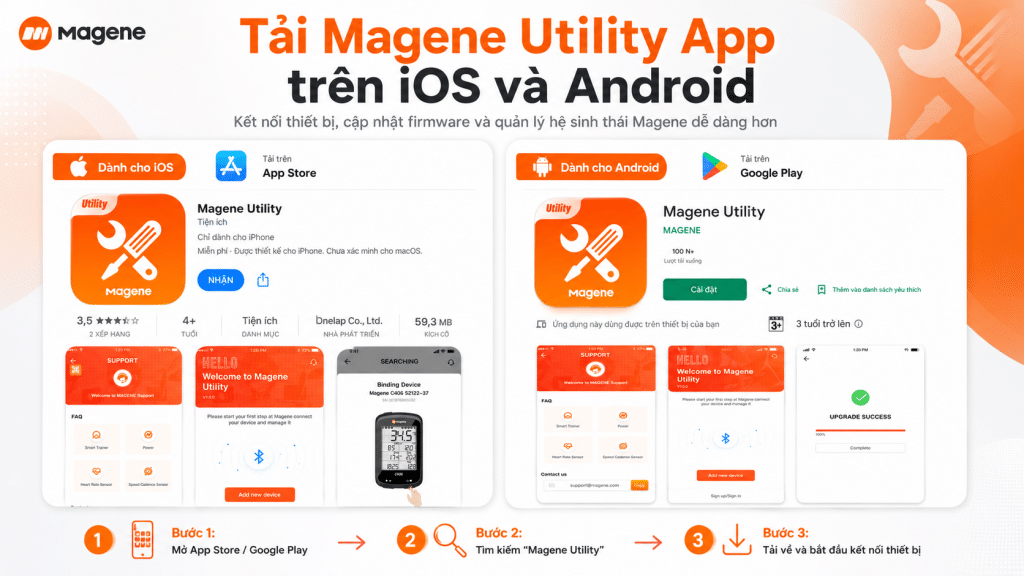
- Tải ứng dụng Magene Utility từ Google Play (Android) hoặc App Store (iOS) — tìm kiếm trực tiếp bằng từ khóa “Magene Utility”.
- Đăng ký tài khoản Magene bằng email, sau đó đăng nhập để liên kết thiết bị chính hãng và lưu lịch sử cập nhật.
- Bật Bluetooth trên điện thoại ngay sau khi đăng nhập — đây là kênh kết nối chính giữa ứng dụng và thiết bị Magene.
- Cấp quyền định vị khi ứng dụng yêu cầu; trên Android, quyền này bắt buộc để quét và nhận diện thiết bị Bluetooth xung quanh.
- Kiểm tra phiên bản ứng dụng trong phần cài đặt — luôn dùng bản mới nhất để tránh lỗi tương thích khi đẩy firmware.
Sau khi hoàn tất thiết lập, ứng dụng sẽ sẵn sàng dò tìm thiết bị. Bước tiếp theo là đảm bảo thiết bị Magene của bạn — C606, P515, hay L508 — được chuẩn bị đúng cách để kết nối ổn định.
Bước 2: Kết nối thiết bị Magene với điện thoại
Sau khi đã cài xong Magene Utility, bước tiếp theo là kết nối thiết bị đúng cách — đây là khâu dễ bị lỗi nhất nếu bỏ qua một số điều kiện kỹ thuật cơ bản. Quy trình dưới đây áp dụng cho C606, P515 và L508.
⚠️ Lưu ý quan trọng về pin: Đảm bảo thiết bị đạt tối thiểu 50% pin trước khi bắt đầu. Nếu firmware update bị gián đoạn do hết pin giữa chừng, thiết bị có thể rơi vào trạng thái lỗi boot và cần can thiệp kỹ thuật để khôi phục.
Thực hiện theo các bước sau:
- Kiểm tra mức pin trên màn hình thiết bị — với đồng hồ C606, nhấn nút nguồn để xem thanh pin hiển thị trên giao diện chính. Nếu dưới 50%, sạc đầy trước khi tiến hành magene c606 firmware update.
- Đánh thức cảm biến Power Meter P515 bằng cách quay giò dĩa vài vòng liên tục — cảm biến sẽ tự động chuyển từ chế độ ngủ sang chế độ hoạt động và bắt đầu phát tín hiệu Bluetooth.
- Bật Bluetooth trên điện thoại và mở ứng dụng Magene Utility, sau đó chọn mục “Add Device”.
- Nhận diện đúng mã thiết bị hiển thị trên màn hình radar hoặc đồng hồ — ứng dụng sẽ liệt kê các thiết bị lân cận theo mã định danh, hãy đối chiếu kỹ để tránh kết nối nhầm với thiết bị khác.
- Chọn đúng thiết bị từ danh sách và nhấn “Connect” — giữ điện thoại trong bán kính dưới 1 mét để đảm bảo tín hiệu Bluetooth ổn định trong suốt quá trình ghép đôi.
- Xác nhận kết nối thành công khi ứng dụng hiển thị biểu tượng thiết bị chuyển sang trạng thái “Connected” — lúc này thông tin firmware hiện tại sẽ tự động được đồng bộ lên giao diện quản lý.
Theo hướng dẫn sử dụng chính thức của Magene C606, việc giữ khoảng cách ngắn giữa điện thoại và thiết bị là yếu tố then chốt để tránh mất gói dữ liệu trong quá trình truyền tải. Khi kết nối đã ổn định, bạn sẵn sàng chuyển sang bước kiểm tra và tải bản firmware mới nhất.
Bước 3: Kiểm tra và tải bản cập nhật firmware mới nhất
Đây là bước cốt lõi của toàn bộ quy trình cập nhật firmware Magene. Sau khi thiết bị đã kết nối ổn định, bạn sẵn sàng để kiểm tra và áp dụng bản vá mới nhất — quá trình này đòi hỏi sự chú ý liên tục để tránh gián đoạn giữa chừng.
- Mở mục ‘Device Management’ trong Magene Utility, sau đó chọn tab ‘Firmware Update’. Ứng dụng sẽ tự động kiểm tra máy chủ Magene và hiển thị trạng thái phiên bản hiện tại của thiết bị.
- Đọc kỹ phần ‘Changelog’ trước khi nhấn bất kỳ nút nào. Mỗi bản cập nhật đều liệt kê rõ tính năng mới — ví dụ, theo tài liệu kỹ thuật Magene, bản cập nhật firmware cho L508 và P715 kích hoạt các tính năng an toàn quan trọng như Brake Light Sensitivity và Peloton Mode, đặc biệt hữu ích khi đạp xe theo nhóm.
- Nhấn ‘Update’ để bắt đầu tải và cài đặt. Thanh tiến trình sẽ xuất hiện — đây là lúc bạn cần giữ điện thoại cách thiết bị không quá 30cm để tín hiệu Bluetooth duy trì ổn định.
- Tuyệt đối không thoát ứng dụng hoặc để màn hình tự khóa trong khi cập nhật đang chạy. Trong thực tế, việc gián đoạn giữa chừng có thể khiến firmware bị ghi thiếu, dẫn đến thiết bị không khởi động được.
- Chờ thông báo hoàn tất xuất hiện trên màn hình Magene Utility. Quá trình thường mất từ 2 đến 5 phút tùy dung lượng bản cập nhật.
Khi cập nhật firmware Magene hoàn tất thành công, ứng dụng sẽ hiển thị thông báo xác nhận. Lúc này, thiết bị của bạn đã sẵn sàng để khởi động lại và kiểm tra các tính năng mới vừa được kích hoạt.
Bước 4: Khởi động lại và kiểm tra tính năng sau cập nhật
Sau khi quá trình cài đặt firmware hoàn tất, đừng vội đạp xe ngay — cần thực hiện thêm vài bước xác nhận để chắc chắn thiết bị hoạt động ổn định và đúng phiên bản.
Làm theo trình tự dưới đây để hoàn tất quy trình:
- Khởi động lại thiết bị thủ công. Với đồng hồ C606, giữ nút nguồn khoảng 3–5 giây cho đến khi màn hình tắt hẳn, sau đó bật lại. Với cảm biến P515, tháo pin rồi lắp lại hoặc ngắt kết nối Bluetooth trong vài giây.
- Mở mục “Device Info” trên thiết bị. Vào Settings → Device Info để xem số phiên bản firmware hiện tại. Đây là cách nhanh nhất để xác nhận bản cập nhật đã được áp dụng thành công.
- Đối chiếu phiên bản với Magene Utility. Mở lại ứng dụng, vào tab thiết bị đã kết nối — phiên bản hiển thị trên app phải khớp với số vừa kiểm tra trên màn hình đồng hồ. Đây là bước quan trọng mà nhiều người bỏ qua trong hướng dẫn sử dụng Magene Utility.
- Kiểm tra nhanh 3 tính năng cốt lõi:
- Tín hiệu GPS bắt được trong vòng dưới 30 giây
- Cảm biến công suất P515 hiển thị giá trị watt ổn định, không kẹt ở 0W
- Kết nối ANT+/Bluetooth với thiết bị ngoại vi không bị ngắt đột ngột
- Thử nghiệm tính năng mới. Theo [thông tin từ Magene Official, Firmware V1.4 trên C506/C606 mang lại khả năng kiểm soát sắc nét và quyết định thông minh hơn — hãy chạy thử một buổi đạp ngắn để cảm nhận sự khác biệt thực tế.
- Lưu dữ liệu kiểm tra lên Magene Utility. Sync buổi đạp thử nghiệm lên app để xác nhận luồng dữ liệu từ thiết bị về phần mềm hoạt động thông suốt. Bạn cũng có thể tham khảo thêm các bài hướng dẫn kỹ thuật tại blog thiết bị đạp xe của Magene Việt Nam.
Nếu mọi thông số hiển thị bình thường và không có cảnh báo lỗi, thiết bị đã sẵn sàng cho
Bước 5: Xử lý các lỗi thường gặp khi cập nhật firmware
Ngay cả khi thực hiện đúng từng bước, đôi khi vẫn xuất hiện sự cố không mong muốn. Phần này trình bày ba tình huống phổ biến nhất và cách xử lý nhanh cho từng trường hợp.
Q: Thanh tiến trình bị kẹt ở 0% — phải làm gì?
Đây là lỗi khá phổ biến, đặc biệt với power meter dòng P515. Theo cộng đồng Reddit Cycling, lỗi kẹt 0W trên PES P515 thường có thể khắc phục bằng cách reset thiết bị và cập nhật lại firmware qua app. Thực hiện theo thứ tự:
- Tắt hoàn toàn thiết bị, chờ 30 giây.
- Khởi động lại ứng dụng Magene Utility, xóa thiết bị khỏi danh sách kết nối.
- Ghép nối lại từ đầu rồi thử cập nhật lại.
Q: Firmware báo lỗi không tương thích — nguyên nhân từ đâu?
Đây thường là dấu hiệu của thiết bị hàng xách tay chạy firmware khu vực khác (ví dụ: firmware Trung Quốc trên C506 SE). Firmware khu vực không khớp sẽ khiến Magene Utility từ chối cài đặt hoặc cài xong nhưng thiết bị hoạt động không ổn định. Hàng chính hãng qua Magene Việt Nam được cung cấp đúng phiên bản firmware quốc tế, tránh hoàn toàn rủi ro này. Xem thêm hướng dẫn sử dụng chi tiết để kiểm tra phiên bản firmware phù hợp với từng dòng máy.
Q: Đã thử mọi cách nhưng thiết bị vẫn không phản hồi — làm sao tiếp theo?
Liên hệ trực tiếp bộ phận hỗ trợ kỹ thuật Magene Việt Nam. Chuẩn bị sẵn: tên model, số serial, phiên bản firmware hiện tại và mô tả ngắn về lỗi gặp phải để được hỗ trợ nhanh nhất.
Sau khi thiết bị hoạt động ổn định trở lại, bước tiếp theo là nắm các nguyên tắc vận hành firmware lâu dài để tránh lặp lại sự cố — đặc biệt trước các giải đấu quan trọng.
Tối ưu hiệu suất với các lưu ý quan trọng từ chuyên gia
Cập nhật firmware đúng cách không chỉ là thao tác kỹ thuật — đó là thói quen giúp thiết bị luôn ở trạng thái sẵn sàng tốt nhất trước mỗi buổi tập và giải đấu. Dưới đây là những điểm cốt lõi cần ghi nhớ:
- ✅ Luôn dùng Magene Utility chính thức: Chỉ tải ứng dụng từ Google Play Store hoặc App Store để đảm bảo nhận đúng phiên bản firmware tương thích với thiết bị của bạn.
- ✅ Cập nhật trước giải đấu ít nhất 2 ngày: Đừng cập nhật vào đêm trước ngày thi — hãy dành đủ thời gian kiểm tra lại toàn bộ tính năng sau khi cài đặt, đặc biệt là kết nối cảm biến và dữ liệu công suất.
- ✅ Ưu tiên sản phẩm chính hãng từ Magene Việt Nam: Thiết bị được phân phối qua kênh chính thức sẽ nhận firmware ổn định, không gặp lỗi vùng như firmware Trung Quốc — đồng thời được bảo hành minh bạch và hỗ trợ kỹ thuật địa phương khi cần.
- ✅ Không ngắt kết nối giữa chừng: Giữ Bluetooth và nguồn pin ổn định trong suốt quá trình cập nhật để tránh lỗi firmware không hoàn chỉnh.
Nếu bạn đang tìm kiếm thiết bị tập luyện trong nhà đi kèm hệ sinh thái firmware được cập nhật thường xuyên, hãy xem thêm các lựa chọn như máy đạp thông minh T110 — được hỗ trợ đầy đủ qua Magene Utility và phân phối chính hãng tại Việt Nam.
FAQ Schema
Cập nhật firmware Magene để làm gì?
Cập nhật firmware giúp thiết bị Magene hoạt động ổn định hơn, cải thiện khả năng kết nối, tối ưu thuật toán đo lường và sửa các lỗi phần mềm trong quá trình sử dụng.
Có thể cập nhật firmware Magene bằng ứng dụng nào?
Người dùng có thể cập nhật firmware thiết bị Magene thông qua ứng dụng Magene Utility trên iOS hoặc Android.
Có nên cập nhật firmware ngay trước ngày thi đấu không?
Không nên. Người dùng nên cập nhật firmware trước ngày thi đấu ít nhất 2 ngày để có thời gian kiểm tra lại kết nối, dữ liệu công suất, GPS và các cảm biến liên quan.
Cập nhật firmware bị kẹt ở 0% thì phải làm gì?
Bạn nên tắt thiết bị, mở lại Magene Utility, xóa thiết bị khỏi danh sách kết nối nếu cần, ghép nối lại từ đầu và thử cập nhật lại khi pin thiết bị trên 50%.
Firmware báo lỗi không tương thích là do đâu?
Lỗi này thường xảy ra khi thiết bị dùng firmware không đúng khu vực, firmware quá cũ hoặc không tương thích với phiên bản Magene Utility hiện tại. Người dùng nên kiểm tra model, số serial và liên hệ Magene Việt Nam để được hỗ trợ.
