

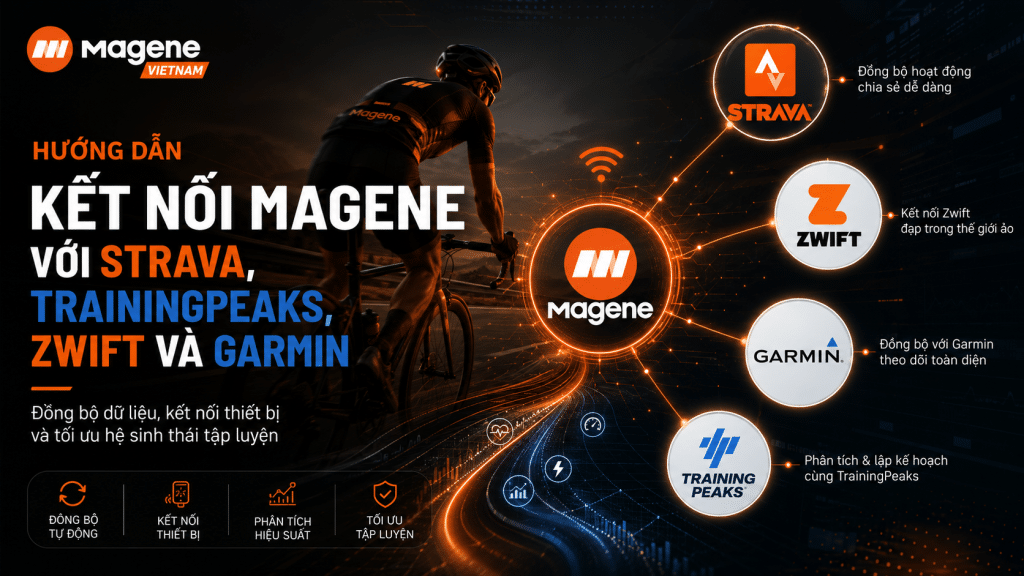
Việc kết nối thiết bị Magene với Strava, TrainingPeaks, Zwift và Garmin giúp người đạp xe quản lý dữ liệu tập luyện một cách đồng bộ, chính xác và chuyên nghiệp hơn. Thay vì chỉ ghi lại một buổi đạp đơn lẻ, bạn có thể theo dõi toàn bộ quá trình tập luyện qua các chỉ số như công suất, nhịp tim, cadence, quãng đường, TSS, FTP và hiệu suất theo thời gian.
Bài viết này sẽ hướng dẫn chi tiết cách kết nối Magene với Strava, TrainingPeaks, Zwift và Garmin Connect thông qua OnelapFit, Bluetooth, ANT+, file .FIT và các nền tảng phân tích dữ liệu phổ biến hiện nay.
1. Hiểu đúng luồng dữ liệu trong hệ sinh thái Magene
Trước khi thực hiện kết nối Magene với Strava hoặc các nền tảng khác, bạn cần hiểu dữ liệu tập luyện được truyền đi như thế nào trong hệ sinh thái Magene.
Các thiết bị như power meter Magene P515, P715, cảm biến cadence, cảm biến nhịp tim, GPS bike computer hoặc đèn radar thông minh sẽ ghi nhận dữ liệu trong quá trình đạp xe. Dữ liệu này sau đó được truyền qua Bluetooth hoặc ANT+ đến thiết bị nhận như điện thoại, đồng hồ thể thao, máy tính xe đạp hoặc ứng dụng tập luyện.
Về cơ bản, luồng dữ liệu tiêu chuẩn sẽ diễn ra theo thứ tự:
Thiết bị Magene đo và phát dữ liệu qua Bluetooth hoặc ANT+.
Điện thoại, GPS bike computer hoặc đồng hồ thể thao tiếp nhận dữ liệu.
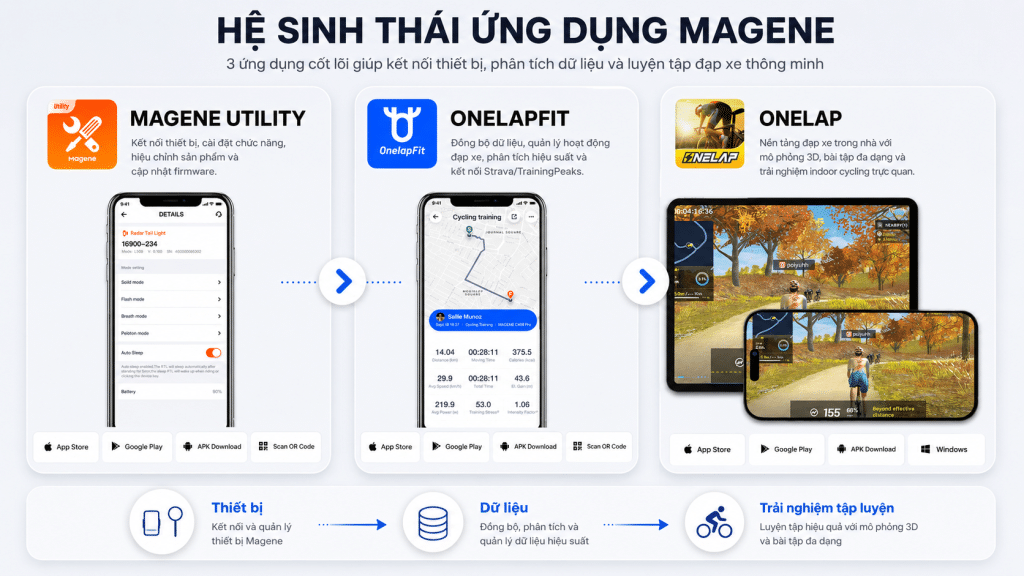
Ứng dụng OnelapFit đồng bộ dữ liệu lên hệ thống đám mây.
Các nền tảng như Strava, TrainingPeaks, Zwift hoặc Garmin Connect nhận dữ liệu để lưu trữ và phân tích.
Việc đồng bộ tự động giúp người dùng tránh tình trạng quên tải file, thiếu dữ liệu hoặc phải thao tác thủ công sau mỗi buổi tập. Đây là yếu tố rất quan trọng nếu bạn tập luyện thường xuyên, đặc biệt khi đang theo giáo án có huấn luyện viên hoặc cần theo dõi tiến bộ dài hạn.
2. Các thuật ngữ cần biết trước khi kết nối thiết bị Magene
Để kết nối Magene với Strava, TrainingPeaks, Zwift và Garmin một cách chính xác, bạn nên hiểu một số thuật ngữ kỹ thuật cơ bản sau.
ANT+ là gì?
ANT+ là giao thức kết nối không dây tiêu thụ ít năng lượng, thường được sử dụng trên các thiết bị thể thao như power meter, cảm biến nhịp tim, cảm biến tốc độ, cadence sensor, đồng hồ Garmin và GPS bike computer.
Ưu điểm lớn của ANT+ là một cảm biến có thể phát dữ liệu đến nhiều thiết bị nhận cùng lúc. Ví dụ, power meter Magene có thể gửi dữ liệu công suất đồng thời đến Garmin Edge, đồng hồ Garmin và ứng dụng Zwift nếu thiết bị hỗ trợ.
Bluetooth là gì?
Bluetooth, đặc biệt là Bluetooth Low Energy, là chuẩn kết nối phổ biến trên điện thoại, máy tính bảng và laptop. Khi kết nối thiết bị Magene với điện thoại hoặc iPad, bạn thường sử dụng Bluetooth để ghép nối với OnelapFit, Zwift hoặc các ứng dụng tập luyện khác.
Dual-protocol là gì?
Dual-protocol nghĩa là thiết bị hỗ trợ đồng thời cả Bluetooth và ANT+. Đây là lợi thế quan trọng của nhiều thiết bị Magene, vì người dùng có thể linh hoạt kết nối với nhiều nền tảng khác nhau mà không bị phụ thuộc vào một chuẩn duy nhất.
File .FIT là gì?
File .FIT là định dạng dữ liệu tập luyện phổ biến trong ngành thể thao. File này có thể chứa các thông tin như thời gian, quãng đường, tốc độ, nhịp tim, công suất, cadence, GPS và nhiều chỉ số khác.
Các nền tảng như Strava, TrainingPeaks và Garmin Connect đều hỗ trợ nhập file .FIT. Trong trường hợp đồng bộ tự động gặp lỗi, bạn có thể xuất file .FIT từ thiết bị và tải lên thủ công.
API Authorization là gì?
API Authorization là bước cấp quyền để một ứng dụng có thể gửi dữ liệu sang ứng dụng khác. Khi bạn cho phép OnelapFit kết nối với Strava hoặc TrainingPeaks, bạn đang cấp quyền để OnelapFit tự động đồng bộ dữ liệu tập luyện thay cho bạn.
Nếu chưa cấp quyền đúng cách, dữ liệu từ thiết bị Magene sẽ không thể tự động xuất hiện trên Strava hoặc TrainingPeaks.
3. Chuẩn bị trước khi kết nối Magene với Strava, TrainingPeaks và Zwift
Trước khi bắt đầu, bạn nên kiểm tra đầy đủ các điều kiện sau để tránh lỗi kết nối hoặc đồng bộ dữ liệu.
Cập nhật ứng dụng OnelapFit lên phiên bản mới nhất trên iOS hoặc Android.
Đảm bảo tài khoản Strava, TrainingPeaks hoặc Zwift đã được kích hoạt và đăng nhập thành công.
Sạc pin thiết bị Magene trên 50%, tốt nhất trên 80% trước khi ghép nối hoặc cập nhật firmware.
Bật Bluetooth và GPS trên điện thoại.
Đảm bảo điện thoại có kết nối internet ổn định, ưu tiên Wi-Fi khi thực hiện cấp quyền ứng dụng.
Đặt thiết bị Magene gần điện thoại hoặc máy tính xe đạp trong quá trình ghép nối.
Sau khi đã chuẩn bị đầy đủ, bạn có thể bắt đầu kết nối thiết bị Magene với các nền tảng tập luyện.
4. Kích hoạt và cập nhật firmware cho thiết bị Magene
Trước khi kết nối Magene với Strava, TrainingPeaks hoặc Zwift, bạn nên kiểm tra firmware của thiết bị. Firmware mới thường giúp cải thiện độ ổn định kết nối, độ chính xác dữ liệu và khả năng tương thích với các ứng dụng bên thứ ba.
Các bước thực hiện:
Mở ứng dụng OnelapFit hoặc Magene Utility trên điện thoại.
Vào mục thiết bị và chọn biểu tượng thêm thiết bị.
Bật thiết bị Magene, sau đó ghép nối qua Bluetooth.
Sau khi thiết bị xuất hiện trong danh sách, vào phần cài đặt thiết bị.
Chọn Firmware Update để kiểm tra bản cập nhật mới.
Nếu có phiên bản mới, hãy cập nhật ngay trước khi sử dụng.
Với power meter Magene P515 hoặc P715, bạn nên thực hiện thêm bước hiệu chỉnh Zero Offset. Hãy đặt xe ở trạng thái đứng yên, không tác động lực lên bàn đạp, sau đó nhấn Calibrate trong ứng dụng. Bước này giúp dữ liệu công suất chính xác và ổn định hơn trong quá trình tập luyện.
Bạn cũng nên đặt tên thiết bị rõ ràng, ví dụ Magene_P515_Road hoặc Magene_T600_Home. Việc này rất hữu ích khi bạn sử dụng nhiều cảm biến cùng lúc hoặc tập trong môi trường có nhiều thiết bị Bluetooth/ANT+ xung quanh.
5. Cách kết nối Magene với Strava qua OnelapFit
Sau khi thiết bị đã được cập nhật firmware và ghép nối thành công với OnelapFit, bạn có thể liên kết OnelapFit với Strava để tự động đồng bộ dữ liệu sau mỗi buổi tập.
Các bước kết nối Magene với Strava:
Mở ứng dụng OnelapFit trên điện thoại.
Chọn tab Me hoặc Hồ sơ cá nhân.
Tìm mục Authorized Apps hoặc Ứng dụng được ủy quyền.
Chọn Strava trong danh sách ứng dụng.
Nhấn Connect hoặc Kết nối.
Trình duyệt sẽ mở trang đăng nhập Strava.
Đăng nhập tài khoản Strava của bạn.
Nhấn Authorize để cho phép OnelapFit gửi dữ liệu sang Strava.
Quay lại OnelapFit và kiểm tra trạng thái Connected.
Sau khi hoàn tất, các hoạt động được ghi nhận qua hệ sinh thái Magene có thể được đồng bộ tự động lên Strava. Đây là cách đơn giản nhất để lưu trữ, chia sẻ và theo dõi lịch sử tập luyện.
Nếu bạn sử dụng power meter Magene, dữ liệu công suất, cadence và thời lượng tập sẽ giúp Strava hiển thị hoạt động đầy đủ và có giá trị phân tích hơn.
6. Cách kết nối Magene với TrainingPeaks
TrainingPeaks phù hợp với người tập luyện nghiêm túc, vận động viên triathlon, cyclist hoặc người đang theo giáo án với huấn luyện viên. Khi kết nối Magene với TrainingPeaks, bạn có thể phân tích sâu hơn các chỉ số như TSS, IF, FTP, CTL, ATL và Form.
Các bước kết nối Magene với TrainingPeaks:
Mở ứng dụng OnelapFit.
Vào mục Authorized Apps hoặc Kết nối ứng dụng bên thứ ba.
Chọn TrainingPeaks.
Nhấn Authorize hoặc Ủy quyền.
Đăng nhập tài khoản TrainingPeaks khi trình duyệt mở ra.
Xác nhận quyền truy cập.
Quay lại OnelapFit và kiểm tra trạng thái đã kết nối.
Một lưu ý quan trọng là bạn nên kiểm tra múi giờ trong tài khoản TrainingPeaks. Nếu múi giờ trên TrainingPeaks không khớp với múi giờ sử dụng thực tế, buổi tập có thể hiển thị sai ngày trên lịch tập luyện.
Sau khi đồng bộ thành công, hãy mở một hoạt động trên TrainingPeaks để kiểm tra các trường dữ liệu như Power, Cadence, Heart Rate và Left/Right Balance nếu thiết bị có hỗ trợ.
7. Cách kết nối cảm biến Magene với Zwift
Zwift là nền tảng tập luyện trong nhà phổ biến, đặc biệt khi sử dụng smart trainer hoặc power meter. Bạn có thể kết nối thiết bị Magene với Zwift qua Bluetooth hoặc ANT+ tùy theo thiết bị đang sử dụng.
Kết nối qua Bluetooth
Nếu bạn dùng iPad, điện thoại hoặc laptop có Bluetooth, hãy mở Zwift và vào màn hình Paired Devices. Sau đó chọn thiết bị cần ghép nối như Power Source, Cadence, Heart Rate hoặc Controllable nếu dùng smart trainer.
Chọn đúng tên thiết bị Magene trong danh sách hiển thị, sau đó kiểm tra dữ liệu watt, cadence hoặc nhịp tim trên màn hình.
Kết nối qua ANT+
Nếu bạn dùng máy tính để bàn hoặc laptop Windows, kết nối qua USB ANT+ Stick thường ổn định hơn. Hãy cắm ANT+ Stick vào máy tính và đặt gần xe đạp trong phạm vi khoảng 1 mét để giảm nhiễu tín hiệu.
Sau đó mở Zwift, vào Paired Devices và chọn thiết bị Magene tương ứng.
Ghép power meter Magene làm Power Source
Nếu bạn dùng Magene P515 hoặc P715 làm nguồn công suất, hãy chọn Power Source trong Zwift, tìm tên power meter và ghép nối. Khi bắt đầu đạp, chỉ số watt cần hiển thị liên tục. Nếu watt bị nhảy hoặc mất tín hiệu, hãy kiểm tra pin, khoảng cách kết nối và các thiết bị Bluetooth đang hoạt động gần đó.
Ghép smart trainer Magene với Zwift
Nếu bạn sử dụng Magene T500 hoặc T600, hãy ghép trainer ở mục Controllable để Zwift có thể điều khiển lực cản theo địa hình ảo. Đồng thời, trainer cũng có thể được ghép ở mục Power Source và Cadence nếu được hỗ trợ.
Cách thiết lập này giúp trải nghiệm đạp trong nhà chân thực hơn, đặc biệt khi leo dốc, tập interval hoặc tham gia các buổi group ride trên Zwift.
8. Cách đồng bộ dữ liệu Zwift với Garmin Connect
Một vấn đề nhiều người gặp phải là Zwift có thể ghi nhận buổi tập rất tốt, nhưng Garmin Connect lại không tính đầy đủ Training Effect, Recovery Time hoặc Training Load nếu dữ liệu không được ghi từ thiết bị Garmin.
Có hai cách xử lý phổ biến.
Cách 1: Kết nối Zwift với Garmin Connect
Bạn có thể liên kết tài khoản Zwift với Garmin Connect để hoạt động từ Zwift được tự động gửi sang Garmin sau buổi tập. Cách này phù hợp nếu bạn chỉ cần lưu trữ lịch sử hoạt động.
Tuy nhiên, một số chỉ số nâng cao của Garmin có thể không được tính đầy đủ như khi ghi bằng đồng hồ Garmin hoặc Garmin Edge.
Cách 2: Ghi song song bằng đồng hồ Garmin hoặc Garmin Edge
Đây là cách phù hợp hơn với người tập luyện nghiêm túc.
Bạn thực hiện như sau:
Mở Zwift và ghép nối thiết bị Magene như bình thường.
Đồng thời bật đồng hồ Garmin hoặc Garmin Edge.
Kết nối trực tiếp Garmin với power meter, cảm biến nhịp tim hoặc cadence sensor Magene qua ANT+.
Bắt đầu ghi hoạt động trên Garmin.
Sau buổi tập, lưu cả hai hoạt động.
Nếu bị trùng hoạt động trên Strava, hãy giữ lại bản đầy đủ dữ liệu hơn và xóa bản còn lại.
Trong nhiều trường hợp, bản ghi từ Garmin sẽ có giá trị hơn nếu bạn cần theo dõi Training Load, Recovery Time và các chỉ số sinh lý của hệ sinh thái Garmin.
9. Cách xuất và nhập file .FIT thủ công khi đồng bộ lỗi
Dù đồng bộ tự động rất tiện lợi, đôi khi kết nối giữa các nền tảng vẫn có thể gặp lỗi. Nguyên nhân thường gặp gồm token xác thực hết hạn, mất internet, lỗi app hoặc dữ liệu chưa được tải lên cloud.
Khi đó, file .FIT là phương án dự phòng đáng tin cậy.
Các bước thực hiện:
Kết nối GPS bike computer hoặc thiết bị lưu dữ liệu Magene với máy tính qua cáp USB.
Mở thư mục lưu hoạt động, thường có tên Activities hoặc Records.
Tìm file .FIT tương ứng với buổi tập cần khôi phục.
Đăng nhập Strava trên trình duyệt và vào mục Upload Activity.
Tải file .FIT lên Strava.
Với TrainingPeaks, vào lịch tập luyện và chọn Upload File.
Kiểm tra lại các trường dữ liệu như thời gian, quãng đường, nhịp tim, công suất và cadence.
Bạn nên sao lưu định kỳ thư mục hoạt động trên máy tính hoặc ổ cứng ngoài, nhất là khi đang trong giai đoạn tập luyện quan trọng trước giải đấu.
10. Tối ưu hiển thị dữ liệu Magene trên Garmin Edge
Nếu bạn dùng Garmin Edge, việc tối ưu màn hình dữ liệu sẽ giúp theo dõi buổi đạp hiệu quả hơn. Đây là bước quan trọng khi kết hợp power meter Magene, cảm biến nhịp tim, cadence sensor và đèn radar Magene L508.
Các trường dữ liệu nên hiển thị
Bạn nên tạo một trang dữ liệu chính với các chỉ số:
Công suất hiện tại.
Công suất trung bình 3 giây.
Nhịp tim hiện tại.
Vùng nhịp tim.
Cadence.
Tốc độ.
Thời gian vòng lặp.
Quãng đường.
Nếu đang tập theo giáo án công suất, hãy ưu tiên 3s Power, Lap Power và Heart Rate để kiểm soát cường độ chính xác hơn.
Kết nối Magene L508 với Garmin Edge
Nếu dùng đèn radar Magene L508, bạn có thể ghép nối với Garmin Edge qua ANT+ Radar.
Trên Garmin Edge, vào Cài đặt.
Chọn Cảm biến & Phụ kiện.
Chọn Thêm cảm biến.
Chọn Radar.
Bật Magene L508 và chờ Garmin nhận diện.
Sau khi ghép nối thành công, Garmin Edge có thể hiển thị cảnh báo phương tiện phía sau, giúp tăng an toàn khi đạp xe ngoài trời.
11. Nên dùng Strava hay TrainingPeaks?
Strava và TrainingPeaks phục vụ hai mục tiêu khác nhau.
Strava phù hợp với người muốn lưu trữ hoạt động, chia sẻ với cộng đồng, theo dõi segment và duy trì động lực tập luyện. Nếu bạn tập phong trào, thích giao lưu cộng đồng hoặc chỉ cần theo dõi tổng quan, Strava là lựa chọn rất phù hợp.
TrainingPeaks phù hợp với người tập có mục tiêu rõ ràng, đang theo giáo án, có huấn luyện viên hoặc cần phân tích sâu hiệu suất. Các chỉ số như TSS, IF, CTL, ATL và Form giúp bạn biết mình đang tập quá tải, thiếu tải hay đang vào điểm rơi phong độ.
Cách kết hợp hiệu quả là dùng Strava để lưu trữ và chia sẻ hoạt động, đồng thời dùng TrainingPeaks để quản lý giáo án và phân tích dữ liệu chuyên sâu.
Nếu bạn đang sử dụng power meter Magene hoặc smart trainer Magene, TrainingPeaks sẽ giúp khai thác dữ liệu công suất tốt hơn so với việc chỉ xem tốc độ và quãng đường.
12. Cách duy trì kết nối ổn định và tránh mất dữ liệu
Để hệ thống Magene hoạt động ổn định lâu dài, bạn nên duy trì một số thói quen kỹ thuật đơn giản.
Đồng bộ OnelapFit ngay sau buổi tập, không để hoạt động tồn quá lâu trên thiết bị.
Không kết nối một cảm biến Bluetooth với quá nhiều ứng dụng cùng lúc.
Ưu tiên ANT+ khi cần ghi dữ liệu trên nhiều thiết bị nhận.
Kiểm tra pin cảm biến trước buổi tập dài.
Vệ sinh định kỳ điểm tiếp xúc của cảm biến nhịp tim và power meter.
Cập nhật firmware thiết bị Magene và ứng dụng OnelapFit thường xuyên.
Khởi động lại Bluetooth trên điện thoại nếu thiết bị không hiển thị.
Đặt các thiết bị phát Wi-Fi, loa Bluetooth hoặc nguồn gây nhiễu xa khu vực tập indoor.
Những thao tác nhỏ này giúp giảm nguy cơ mất dữ liệu, rớt kết nối hoặc sai số trong quá trình ghi nhận công suất và nhịp tim.
13. Tổng kết: Xây dựng hệ sinh thái dữ liệu đạp xe hoàn chỉnh với Magene
Khi kết nối Magene với Strava, TrainingPeaks, Zwift và Garmin đúng cách, bạn không chỉ ghi lại một buổi đạp xe, mà còn xây dựng được một hệ thống dữ liệu tập luyện hoàn chỉnh.
Strava giúp bạn lưu trữ và chia sẻ hoạt động.
TrainingPeaks giúp phân tích giáo án, TSS, FTP và tiến trình tập luyện.
Zwift giúp mô phỏng môi trường đạp trong nhà và tăng tính tương tác.
Garmin Connect giúp theo dõi hệ sinh thái sức khỏe, phục hồi và tải tập.
OnelapFit đóng vai trò trung tâm trong việc quản lý, cập nhật và đồng bộ dữ liệu thiết bị Magene.
Với người đạp xe nghiêm túc, dữ liệu không chỉ là con số. Đó là cơ sở để điều chỉnh cường độ, kiểm soát tiến bộ, tránh quá tải và chuẩn bị tốt hơn cho các giải đấu.
Nếu bạn đang sử dụng power meter, smart trainer, GPS bike computer hoặc cảm biến nhịp tim Magene, hãy thiết lập kết nối đầy đủ ngay từ đầu để khai thác tối đa giá trị của thiết bị.
Khám phá thêm các thiết bị Magene chính hãng tại Magene Việt Nam để xây dựng hệ sinh thái tập luyện thông minh, chính xác và bền vững hơn.
